

TV, Audio-Video si Foto
Streaming Media Player pentru TV Full HD Cast 2.0 Hdmi pentru Youtube, , AirPlay, Anycast, Miracast, MiraScreen
EAN: 7427317046027
Compară ofertele (1)
Prețurile sunt preluate automat din feed-urile magazinelor și pot diferi față de site-ul magazinului. Verifică prețul final la magazin.
Descriere Streaming Media Player pentru TV Full HD Cast 2.0 Hdmi pentru Youtube, , AirPlay, Anycast, Miracast, MiraScreen
O modalitate mai buna de a obtine video, muzica, jocuri si la televizor Telefonul dvs. este o telecomanda simpla, puternica. Deschideti aplicatiile mobile pe care le cunoasteti si va plac si pentru a accesa rapid lucruri cum ar fi emisiuni TV, listele de redare. Fara conectari sau descarcari suplimentare. Produsul nu vine cu adaptor de priza pentru Europa, acesta se poate alimenta direct de la mufa USB a televizorului. Nota: Este recomandata o alimentare cu curent de 1 Amper pentru conexiune Wi-Fi fiabila. Daca conexiunea nu este fiabila se va vedea sacadat uneori. A nu se confunda cu produsul original. AirPlay Mirroring for iOS(iPhone/iPad) Pasul 1: Treceti la modul Airplay apasand butonulPasul 2: Obtineti SSID si parola pe ecranPasul 3: stabilirea conexiunii WiFi intre iOS dispozitiv si MiraScreen.Pasul 4: Porniti Airplay si selectati MiraScreen SSID. MiraCast for Android Pasul 1: Comutati la modul Miracast prin apasarea butonuluiPasul 2: modul Miracast este setatPasul 3: Gasiti functia Miracast pe dispozitivul Android (cum ar fi oglindirea ecranului / Miracast / smart view).Pasul 4: Stabiliti conexiunea Miracast intre Dispozitivul Android si MiraScreen. AirPlay Mirroring for Mac OS X Pasul 1: Comutati MiraScreen Dongle la Modul Airplay / DLNA, apoi conectati-va computerul Mac MiraScreen Dongle prin WiFi (SSID trebuie sa fie MiraScreen ### si cititi cele 8 cifre parola / PSK pe ecran).Pasul 2: Porniti AirPlay-ul Macului MiraCast for Windows Pasul 1: Comutati la modul Miracast prin apasarea butonuluiPasul 2: pentru fereastra 10, lansati "Windows StartMeniu> Setari> Dispozitive conectate> Adaugati o imprimanta sau scaner ", apoi cautati MiraScreen Dongle. Dupa aceea, puteti incepe sa transmiteti.Pentru Windows 8.1, lansati "Windows Start Meniu> Setari> PC si dispozitive> Dispozitive>Adaugati un dispozitiv ", apoi cautati MiraScreen Dongle. Dupa aceea, puteti incepe sa transmiteti. Connect to WiFi Router Pasul 1: Treceti la modul Airplay apasand pe buton, apoi obtineti adresa IP a dispozitivului dvs. MiraScreen pe ecran.Pasul 2: Utilizati browserul de pe dispozitiv pentru a accesa adresa IP a dispozitivului MiraScreen si selectati WiFi-ul router.Pasul 3: Introduceti parola.Pasul 4: Conectati-va la routerul WiFi. Specificatii: -Procesor: AM8252W-Memorie: 128MB-Rezolutie Output: 1280x1024-Audio Playback: AC3, AAC, WAV, FLAC, OGG, MP3, APE-Rezolutie Maxima Suportata: 1080P-Conexiune Wireless suportata: Wi-Fi 2.4 ghz si 5ghz 802.11 ac-Alimentare 5V/1A
Detalii
- Categorie
- TV, Audio-Video si Foto
- EAN / GTIN
- 7427317046027
- Magazine
- 1
- Disponibilitate
- În stoc
Produse similare

infinity.ro
Termometru Multifunctional cu Ceas si Senzor de Umiditate TA298
75,89 RON
infinity.ro
infinity.ro
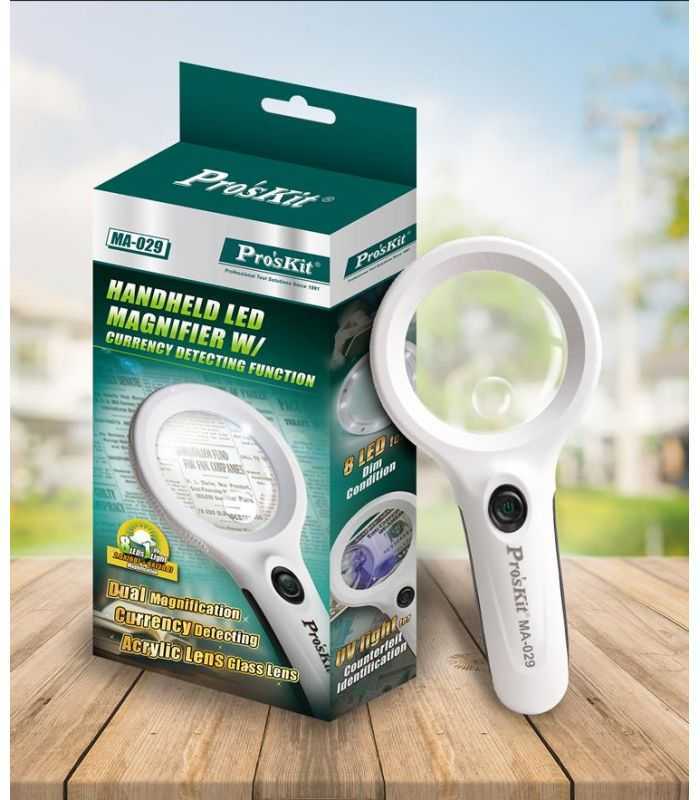
Lupa portabila LED cu lumina UV ProsKit
98,91 RON
infinity.ro
infinity.ro
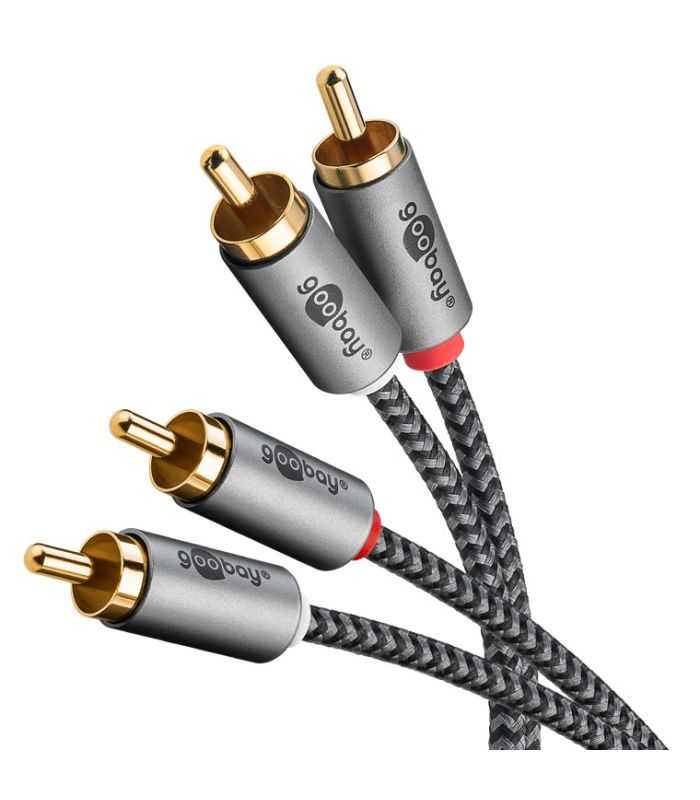
Cablu stereo 2x RCA tata-tata 3m premium extrem de flexibil textil negru Goobay Plus 65294
98,91 RON
infinity.ro

infinity.ro
Convertor Audio Digital la Analog Techstar® DAC 192KHz cu Bluetooth 5.4 si Telecomanda, Intrare Coaxial, Iesiri RCA si
99,97 RON
infinity.ro

infinity.ro
Telecomanda 4in1 Airmouse Techstar® W1, Wireless, Telecomanda, Tastatura, Controler, Mouse. Ideala pentru SmartTV, PC
99,98 RON
infinity.ro

infinity.ro
Cablu HDMI 2.1 tata-tata 8k60hz 4k120hz 3D 200 cm, transmisie pana la 48Gbps, compatibil HDCP2.2/CEC/EDID
49,99 RON
infinity.ro

infinity.ro
Banda pentru casti Sennheiser HD580/HD600/HD650, Kwmobile, Negru, Piele ecologica, 52700.01
99,99 RON
infinity.ro

infinity.ro
Luneta de camping si vanatoare DEPOX®, Monocular, 16x52, negru, husa inclusa
69,21 RON
infinity.ro